Röviden
- A Menük oldalon vagy az Áttekintésen: + Új üzenet.
- Írj egy rövid címet, ha kell, egy sor szöveget, és válassz jelet — vagy tölts fel egy kész plakátot.
- Állítsd be, mikor látsszon, és ments.
- A szerkesztő tetején, a Melyik TV-n menjen? dobozban pipáld be a TV-t.
A szerkesztő mellett élő előnézet mutatja, hogyan néz ki az üzenet a választott designnal — mentés előtt semmi nem megy ki a TV-re.

Új üzenet a Menük oldalon
A Menük oldalon jobbra fent az Új menü gomb. A három fajta közül válaszd az Üzenetet, és adj neki nevet — ezt csak te látod a listában, a vendég nem. A név lehet például „Élő zene” vagy „Karácsonyi zárva tartás”.
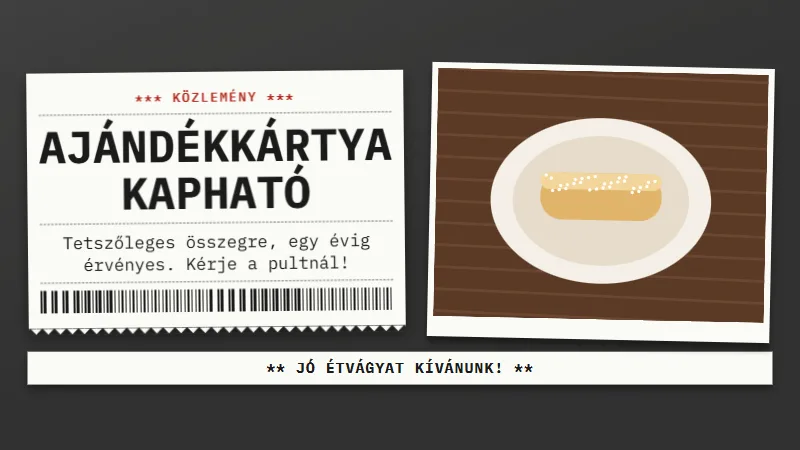
Egy üzenet egy menü. Ha két dolgot akarsz közölni (élő zene csütörtökön, ajándékkártya mindig), vegyél fel két üzenetet — így külön időzíthetők.
Mi legyen a táblán: szöveg, kész plakát vagy videó?
A szerkesztő első kérdése a Mi legyen a táblán?:
Szöveg a design stílusában
Címet és szöveget írsz, a design pedig a saját elemeivel rajzolja meg: tányéron, blokkon, cetlin — ahogy az étlapját is. Ha holnap designt váltasz, az üzenet is vele változik.
A legtöbb esetben ez a jó választás.
Kész plakát
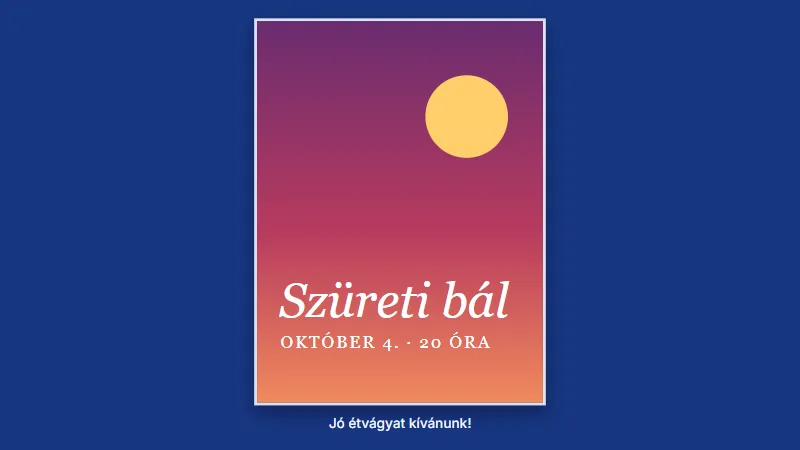
Egy képet töltesz fel — például egy online szerkesztőben készített plakátot vagy egy rendezvény hivatalos szórólapját. A tábla egészét kapja, keret nélkül: a 16:9-es (például 1920×1080-as) kép kitölti a képernyőt, más arányú képnél mellette a design alapszíne marad.
A szöveget ilyenkor a kép adja, a szövegmezők eltűnnek.
A harmadik lehetőség a Videó: egy rövid, hang nélküli videó a teljes táblán. Ez kiegészítő, kérésre kapcsoljuk be — a részletek lejjebb, a Videó az üzenetlapon részben.
Címke, cím, szöveg és jel
| Mező | Mire való | Hossz |
|---|---|---|
| Címke (nem kötelező) | Kis felirat a cím fölött: „Csütörtök”, „Újdonság”, „Figyelem, változás”. | 24 karakter |
| Cím | A lényeg, a legnagyobb betűvel. Ez az egyetlen kötelező mező. | 32 karakter |
| Szöveg (nem kötelező) | Egy-két mondat a részletekkel: mikor, hol, mennyiért. | 120 karakter |
A mezők mellett számláló mutatja, mennyi hely maradt. A korlát nem az adatbázisé, hanem a távolságé: a cím a terem végéből is olvasható legyen, és a szöveg két-három sorban elférjen.
Méret és vastagság
A cím és a szöveg alatt külön állítható a Méret és a Vastagság:
- Méret: Kicsi, Normál vagy Nagy — a címnél és a szövegnél egymástól függetlenül.
- A cím vastagsága: A design szerint (a megszokott kinézet), Normál (vékonyabb) vagy Félkövér.
- A szöveg vastagsága: Normál vagy Félkövér.
A tábla ettől függetlenül kitölti a képernyőt: egy rövid üzenet magától nagyobb, egy hosszabb kisebb betűvel jelenik meg. A méret a cím és a szöveg arányán változtat.
Megírja helyetted: „Írd le egy mondatban”
Ha az AI-segéd kiegészítő be van kapcsolva nálad, a mezők fölött egy Írd le egy mondatban mező is áll. Írd bele, miről szól az üzenet — például „szombaton élőzene 8-tól, a Sárga Tangó játszik, belépő nincs” —, majd kattints a Megírom gombra. A program kitölti a címet, a szöveget, a jelet, az árat és az időzítést, az előnézet pedig rögtön mutatja.
- Amit az AI írt, szaggatott sárga keretet kap. Nézd át, írd át, ahogy jólesik — amihez hozzányúlsz, arról a jelölés lekerül.
- A dátumot mindig ellenőrizd. A „szombaton”-ból a program számol dátumot, és kiemelve visszaírja („az esemény napja 2026. október 3., szombat”). Ha jó, kattints a Jó így gombra; ha nem, írd át a dátumot.
- Ha a mondatban nincs nap vagy dátum, az időzítéshez nem nyúl — nem talál ki időpontot.
- Csak azt írja le, amit te írtál. Ha mégis olyan szám kerül a szövegbe, ami a mondatodban nem volt, a program figyelmeztet rá.
- Semmit nem ment magától. Az üzenet csak akkor kerül a TV-re, ha megnyomod a Mentés gombot.
Az AI-segéd kiegészítő, kérésre kapcsoljuk be (info@menufal.hu); naponta korlátozott számú kérés fér bele. Nélküle minden mező ugyanúgy kitölthető kézzel.
Jel
Nyolc rajzolt jel közül választhatsz, vagy a Nincs-et: Élő zene, Ajándék, Esemény, Kávé, Sütemény, Bor, ital, Étel, Nyitvatartás. A jel a cím mellett, kicsiben áll, a design saját színével. Nagyban a kép helyére is teheted (lásd lent: Nagy jel).
Kép a szöveg mellé, vagy a plakát
- Kép a szöveg mellé (nem kötelező), négyféle:
- Saját fotó: fekvő kép, legalább 1280 × 960 képpont. A tábla 4:3-as keretbe vágja, a design keretével.
- Ételkép vagy rajz: a Menüfal képtárából — 145 kész ételkép vagy 82 rajz, a cím alapján javasolt áll elöl. Keret nélkül, egészben áll a táblán. A kész ételkép mesterséges intelligenciával készült illusztráció, nem a te ételed.
- Nagy jel: a nyolc vonalas jel egyike nagyban, a design kiemelőszínével — ha nincs jó kép.
- Nincs: a szöveg egyedül áll.
- A plakát: JPEG vagy PNG, álló vagy fekvő. Legalább 1080 képpont magas legyen, hogy a TV-n éles maradjon; a tábla nem vágja le, egészben mutatja. Plakátnak a képtár képei nem választhatók — kicsik egy teljes táblához.
Ha a kép túl kicsi, a szerkesztő szól: „Ez a kép kicsi … — a TV-n elmosódott lehet.” A nagy képet a feltöltés magától kicsinyíti, tehát a telefonnal készült fotó is mehet.
Ár, ha kell
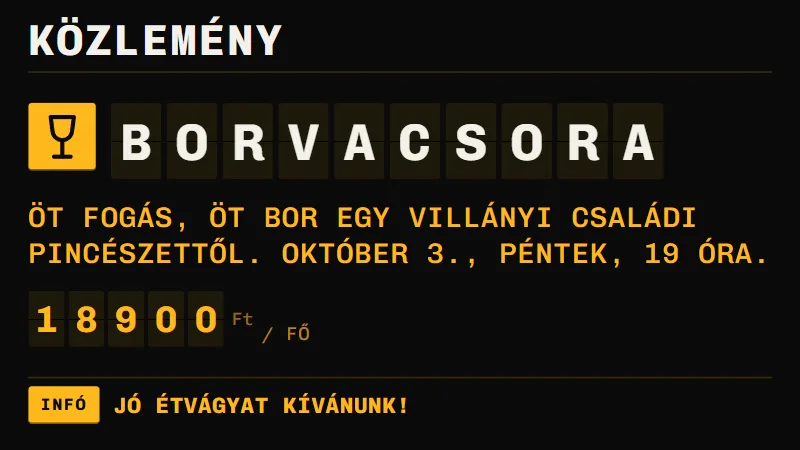
Egy borvacsorának, egy ajándékkártyának vagy egy ünnepi menünek ára is van. Az Ár (nem kötelező) sorban megadod az összeget, a pénznemet, és mellé egy rövid kiegészítést (legfeljebb 16 karakter), például „/ fő” vagy „-tól”.
- Minden design a saját árstílusával írja ki: a Pénztárblokk pontozott sorral, az Indulási tábla lapozós számjegyekkel, a Gyufacímke körpecséttel, az Útirány-tábla sárga táblácskán.
- A design Árak beállítását is követi (Márkaszínnel kiemelve vagy Ugyanolyan, mint a név), ugyanúgy, mint az étlapon.
- Ha üresen hagyod, ár nélkül jelenik meg — a legtöbb üzenetnek nem kell.
Mikor látszik?
Az üzenet nem kell, hogy egész évben kint legyen. A Mikor látszik? kérdésre három válasz van:
| Választás | Mit jelent | Például |
|---|---|---|
| Mindig | Minden nap bekerül a képernyő váltogatásába. | „Ajándékkártya kapható” |
| Időszakban | Az első és az utolsó nap között — a két napot is beleértve. Az egyik dátum üresen is hagyható: akkor arra az oldalra nincs korlát. | Karácsonyi zárva tartás, egy rendezvény hete |
| A hét napjain | Csak a kiválasztott napokon (H K Sze Cs P Szo V). | „Csütörtökön élő zene”, hétvégi reggeli |
Máskor a váltogatás kihagyja, mintha ott sem lenne — a vendég nem lát üres táblát. A napváltás az étterem időzónája szerint, éjfélkor történik, ugyanúgy, mint a napi menünél.
Ha ma nem látszana, az előnézet alatt ez áll: „Az időzítés miatt ma nem látszik a TV-n — a váltogatás kihagyja.” Ez nem hiba, csak jelzés, hogy ne keresd hiába a TV-n.
Mentés, és ki a képernyőre
A szerkesztő jobb oldalán az Előnézet ezzel a designnal: választóval bármelyik designon megnézheted az üzenetet; a lista azt is mutatja, melyik design melyik képernyőn megy. Ha elégedett vagy, Mentés. Utána alul egy zöld sor jelzi: „Mentve — a TV-k kb. 10 mp múlva átveszik”, vagy ha még egyik TV-n sincs kint, „Mentve — még egyik TV-n sincs kint”.
Az üzenet ezzel még nincs a TV-n. A szerkesztő tetején, a Melyik TV-n menjen? dobozban TV-nként egy pipa áll, mellette, hogy a TV most mit mutat:
- Pipáld be a TV-t: az üzenet a váltogatás végére kerül, a menük után (üres TV-n egyedül megy). A pipa azonnal mentődik.
- A TV pár másodpercen belül átveszi — nem kell hozzá odamenni. Kivéve a pipát, lekerül.
- A sorrendet és a váltás idejét a Képernyők oldalon, a TV Mit mutat fülén állítod.
Üres, még el nem mentett üzenetnél a pipák szürkék: előbb írd meg és mentsd. A Menük listában pedig az üzenet címe mellett az áll, mikor látszik.
Az Áttekintés (a belépés utáni kezdőoldal) minden üzenetnél egy sorban mutatja, hogy ma kint van-e és melyik képernyőn. Időszakos üzenetnél egy héttel előre szól, ha hamarosan indul („3 nap múlva indul”) vagy lejár („holnap látszik utoljára”); a lejártnál pedig azt írja, hogy archiválható.
Az üzenet ne legyen a képernyő első, egyetlen menüje. Egyedül is működik, de az időzítésen kívül a tábla ilyenkor csak a design üres alapját mutatja. Tedd egy étlap vagy napi menü mellé a váltogatásba — akkor, amikor nem aktuális, egyszerűen kimarad.
Videó az üzenetlapon
A beszállítótól kapott reklámfilm vagy egy telefonnal felvett rövid videó is kitehető a táblára. A Mi legyen a táblán? harmadik lehetősége a Videó: a feltöltött videó a TV-n a teljes táblán megy, hang nélkül.
Ez kiegészítő. Alapból nincs bekapcsolva: a Videó gomb látszik, de alatta lakat áll. Ha kéred, írj az info@menufal.hu címre, és bekapcsoljuk.
Milyen videó jó?
| Mi | Mennyi | Miért |
|---|---|---|
| Formátum | MP4, H.264 kódolással | Ezt a régebbi TV-k böngészője is lejátssza |
| Hossz | legfeljebb 120 másodperc | A vendég az étlapért néz a táblára — 10–20 másodperc a jó |
| Méret | legfeljebb 60 MB | A TV-nek le kell töltenie, mielőtt elindul |
| Felbontás | legfeljebb Full HD (1920 × 1080), fekvő vagy álló | A 4K-s felvételt a régebbi TV-k akadozva játsszák |
| Hang | mindegy | A tábla némán játssza; amit mondani akarsz, legyen kiírva a képen |
iPhone-nal vennéd fel? Az iPhone alapból HEVC formátumban rögzít, amit a régebbi TV-k nem játszanak le — a szerkesztő ezt a feltöltés előtt megmondja. A Beállítások → Kamera → Formátumok alatt válaszd a Legkompatibilisebb lehetőséget, és vedd fel újra. Meglévő felvételt egy ingyenes átalakítóval (például a HandBrake „Fast 1080p30” beállításával) tehetsz H.264 kódolású MP4-gyé.
Feltöltés
- Az üzenet szerkesztőjében válaszd a Videó lehetőséget, majd Videó kiválasztása.
- A szerkesztő előbb megnézi a fájlt. Ha nem jó a TV-knek (más formátum, túl hosszú, túl nagy), pirossal kiírja, mi a baj, és mit tegyél — ilyenkor semmi nem töltődik fel.
- A feltöltés a folyamatjelzőn követhető, és a Mégse megszakítja. A végén a videó megjelenik a jobb oldali előnézetben, úgy, ahogy a TV mutatja majd.
- Mentés — a TV-re csak ezután megy ki: a Melyik TV-n menjen? dobozban pipáld be a TV-t, mint bármelyik üzenetnél.
Hogyan megy a TV-n?
- Ha az üzenet egyedül van a képernyőn, a videó megállás nélkül ismétlődik.
- Váltogatásban egyszer fut le, és a végén vált a tábla a következő menüre. A képernyőn beállított váltási idő a videós lapra nem vonatkozik: egy 12 másodperces videó 12 másodpercig van kint, egy 45 másodperces 45-ig.
- A videó a tábla egészét elfoglalja — az oldalkép sávját is, ha a designban van. Fekvő videó kitölti a képernyőt; álló videónál kétoldalt a design alapszíne marad.
- Ha a videó nem indul el (a TV-n nincs hálózat, vagy a készülék nem tudja lejátszani), a helyén egy állókép áll, amit a szerkesztő a feltöltéskor a videóból készít. Váltogatásban ilyenkor a képernyő rendes váltási ideje érvényes.
Az állókép alatt megadható egy cím és egy sor szöveg is (Ha a videó nem indul el): ez akkor látszik, ha állókép sem készült. Nem kötelező. Az időzítés (Mikor látszik?) a videóra ugyanúgy érvényes, mint a szöveges üzenetre.
Minden design a maga módján
Az üzenetnek nincs külön „üzenetdesignja”: a képernyő designja rajzolja meg, a saját felületén. Így a váltásnál a tábla ugyanaz marad, csak a tartalma más.
- ZománctáblaFehér tányéron, a kobaltkék táblán.
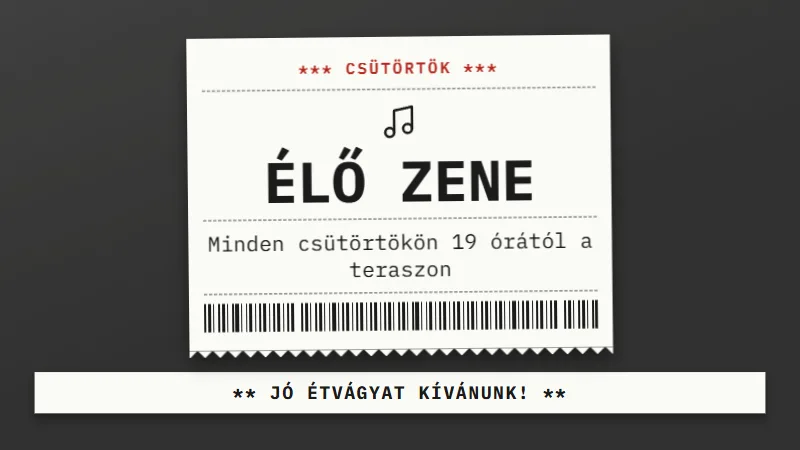 PénztárblokkKinyomtatott blokk, pontozott sorokkal.
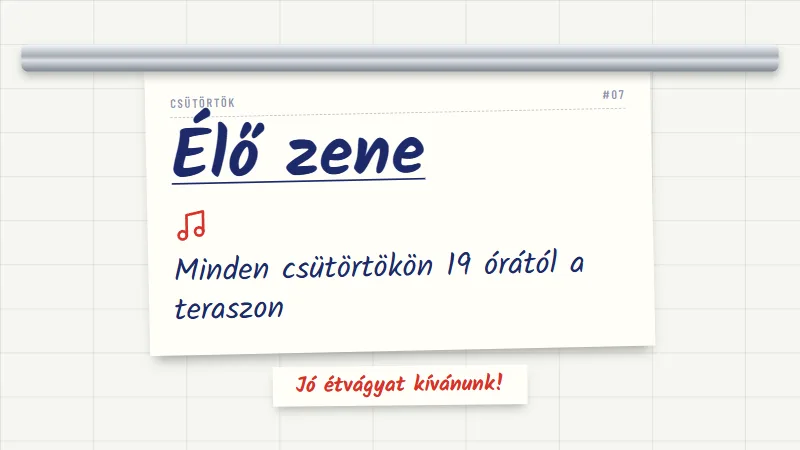 BonsínKézírásos cetli a sínen.
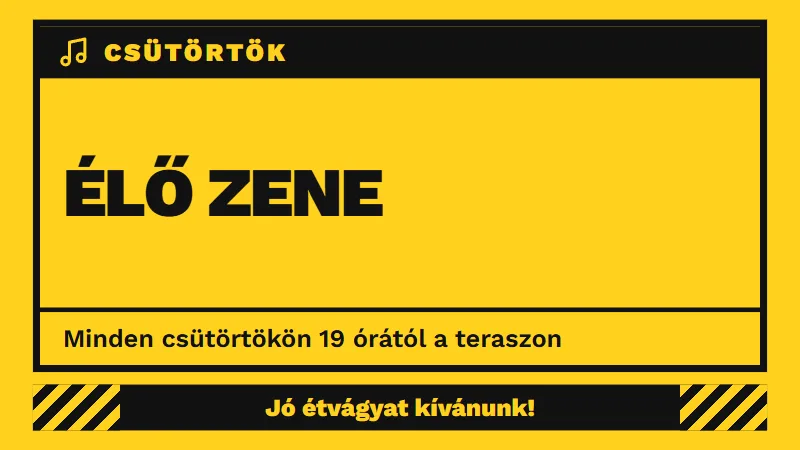 JelzősárgaFekete a sárgán, messziről is.
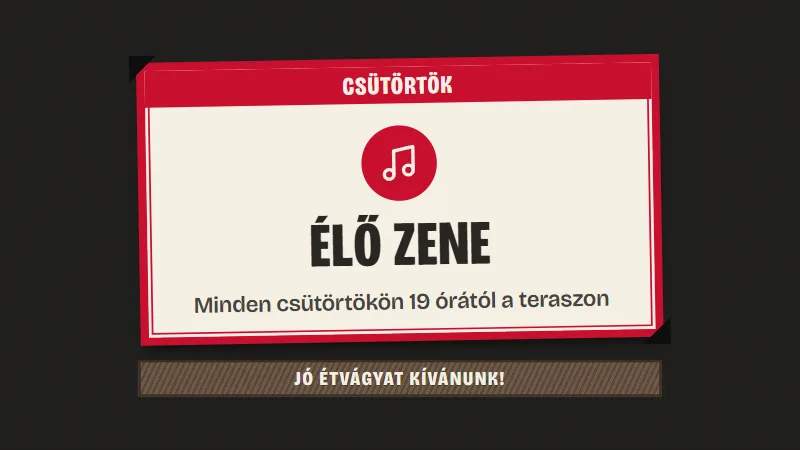 GyufacímkeRetró címke, a jel piros körben.
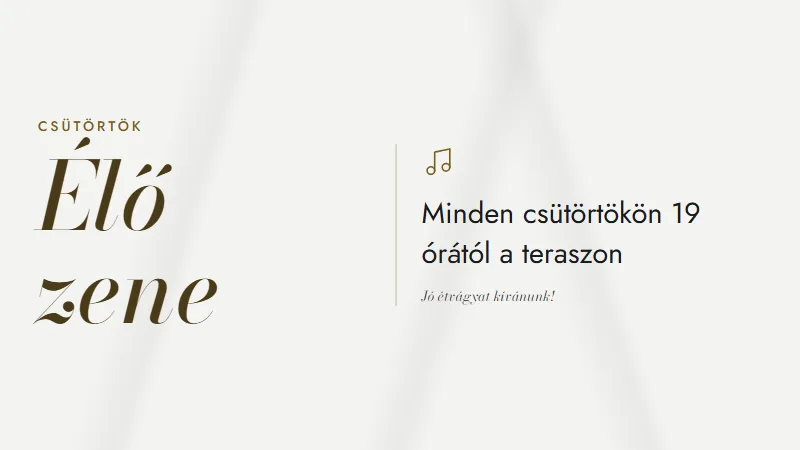 MárványElegáns, nagy címmel.
Mind a 33 kész design saját üzenetlapot rajzol, és a sablonfájlból készült design is a fájl színeivel, betűjével és díszeivel mutatja az üzenetet. A régebbi étlapsablonok egy egyszerűbb, közös elrendezést használnak.
Mitől jó egy üzenet?
- A cím maga az üzenet. „Élő zene” — nem „Programjaink”. Aki csak a címet látja, az is tudja, miről van szó.
- A részlet a szövegbe megy: mikor, hol, mennyiért. Egy-két mondat, nem bekezdés.
- A dátum az időzítésbe, nem csak a szövegbe. Ha a borvacsora október 3-án van, állítsd be úgy, hogy 4-én már ne látsszon — különben egy lejárt meghívó marad kint.
- Ne legyen több üzenet, mint menü. A vendég az étlapért néz a táblára; ha minden második kép hirdetés, a menüre kevesebb idő jut. Nézd meg a váltogatás időzítését is.
- Plakátnál a saját képed szabja a stílust. Sötét plakát világos designon (és fordítva) keretként hat — az előnézetben rögtön látszik, jól áll-e.
Ha nem úgy megy
| Amit tapasztalsz | Miért | Mit tegyél |
|---|---|---|
| Az üzenet nem jön elő a TV-n | Nincs hozzáadva egyik képernyő váltogatásához sem | A szerkesztő tetején a Melyik TV-n menjen? doboz megmondja; pipáld be a TV-t |
| Hozzáadtad, mégsem jön elő | Az időzítés szerint ma nem aktuális | Nézd meg az előnézet alatti jelzést és a Mikor látszik? beállítást |
| A hét napjain van beállítva, és sosem látszik | Egyetlen nap sincs kiválasztva | Jelöld be a napokat — üres választásnál az üzenet sosem kerül sorra |
| A képernyő üres alapot mutat | Az üzenet a képernyő egyetlen menüje, és ma nem aktuális | Tedd az üzenetet egy étlap vagy napi menü mellé a váltogatásba |
| Az előnézet helyén „Írj egy címet…” áll | Nincs cím (plakátnál: nincs feltöltött kép) | A cím az egyetlen kötelező mező |
| A fotó vagy a plakát elmosódott | A kép kisebb, mint amit a TV kíván | Nagyobb képet tölts fel; fotó helyett a képtár ételképe vagy a nagy jel is szépen mutat |
| A Videó alatt lakat áll | A videó kiegészítő nincs bekapcsolva | Írj az info@menufal.hu címre, bekapcsoljuk |
| A feltöltésnél „HEVC (H.265) kódolású” hiba jön | iPhone-nal készült, alapbeállítással | Beállítások → Kamera → Formátumok → Legkompatibilisebb, és vedd fel újra; vagy alakítsd át MP4-re |
| A TV-n a videó helyén állókép áll | A TV nem éri el a hálózatot, vagy nem tudja lejátszani a fájlt | Ha a hálózat rendben van: mentsd el a videót újra H.264 kódolású MP4-ként, és töltsd fel ismét |
| A videó a váltogatásban tovább van kint, mint a többi lap | A videó egyszer végigfut, a váltási idő rá nem vonatkozik | Rövidebb videót tölts fel |
| Az üzenet eltűnt a Menük listáról | Archiválva van | A Menük lap alján állítható vissza, mint bármelyik menü |